跨主机连接

@[toc]
简介
本文主要用于记录自己学的几种主机间传输文件的方式==ftp==、==ssh==,方便在Linux和Linux,Linux和windows传输数据。这两种方式足够日常使用。
一、Linux之间使用ftp传输文件
1. 下载ftpapt-get install ftp —-两主机都要下载并开启ftp服务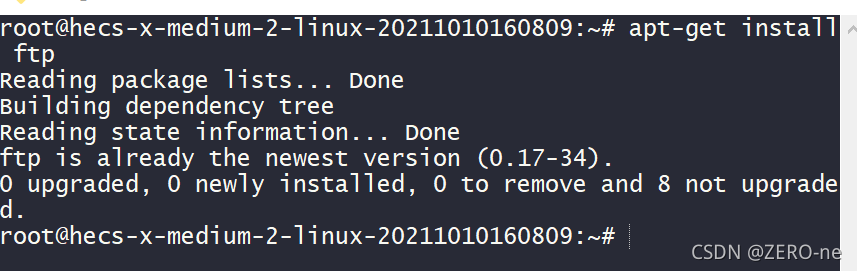
- 因为我已经安装过ftp,所以使用后只是对ftp做了更新
2.打开ftp服务service vsftpd start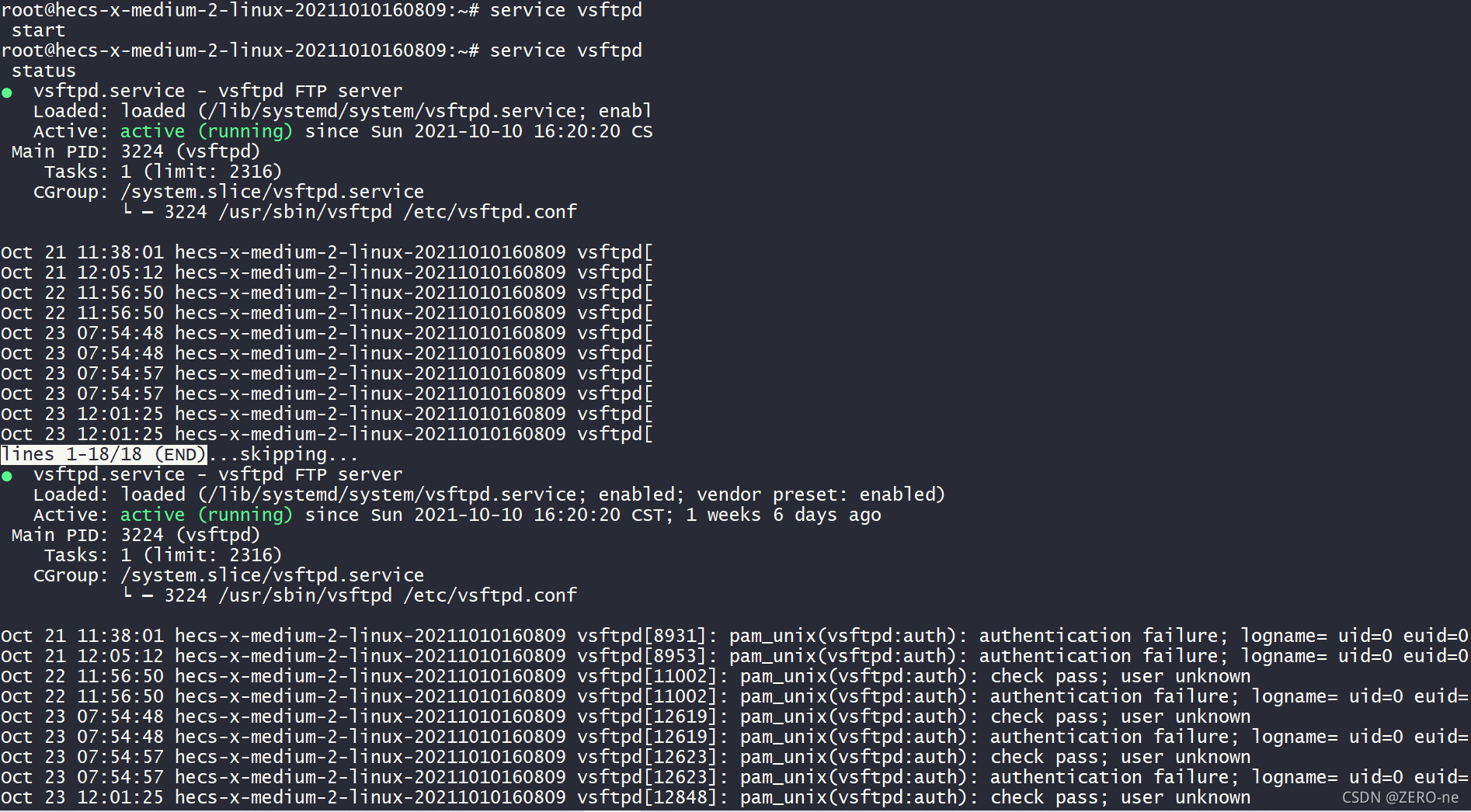
3. 使用ftp服务实现主机连接ftp host_ip
- 输入用户名和密码后就可以开始传输文件了
4. 传输文件put src_file des_dir
当前主机向目标主机发送src_file文件到des_dir目录下或者使用get des_dir src_file从目标主机获取src_file文件到des_dir目录下
5.退出ftpftp> bye
二、scp(secure copy)跨机传输文件
该传输方式以ssh为基础。
1. 首先在两主机中下载openssh-serverapt-get install openssh-server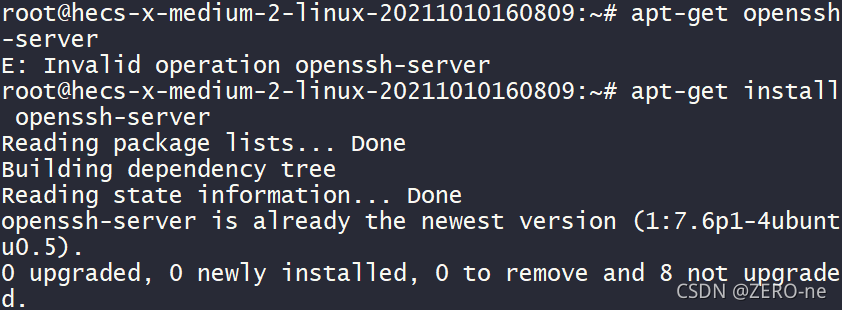
2. 打开ssh服务/etc/init.d/ssh start 或者service ssh start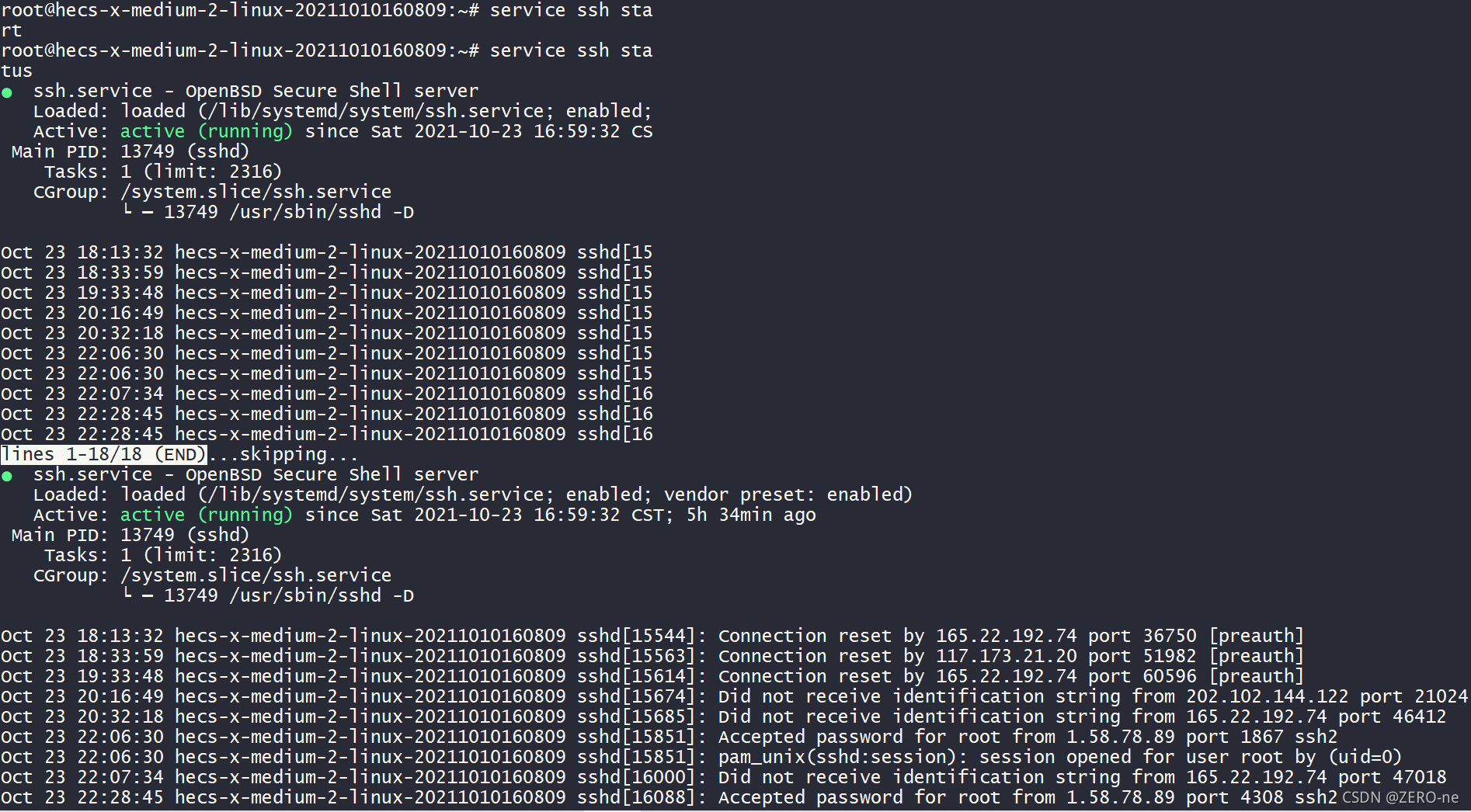
3. 传输指令scp [参数] <源地址(即:用户名@IP地址或主机名)> : <文件路径> <目的地址(即:用户名@IP 地址或主机名)> : <文件路径>
eg:scp -rv root@192.168.132.312:/test.txt root@192.168.212.12:/home/
-r:递归传输文件夹
-v 展示传输详情
三、Linux和Windows连接
- Linux端下载、打开ftp同上所述
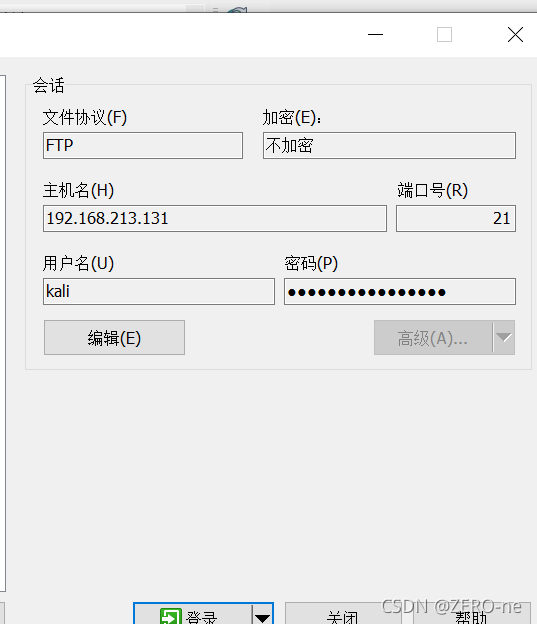
- Windows端下载Winscp(或者putty)应用,打开Winscp
- 在Winscp应用中输入登录信息(注意端口号和用户信息)
四、利用ssh服务,连接两台主机
- 首先要有安装ssh,安装方法如上所述
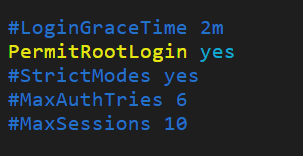
- 利用ssh,首先需要修改配置文件,不然会出现 Permission denied, please try again.配置步骤如下
- vim /etc/ssh/ssd_config
- 修改permitRootLogin如下,之后保存退出配置文件
- 重启ssh服务
service ssh restart - 建立ssh连接
ssh root@124.70.190.140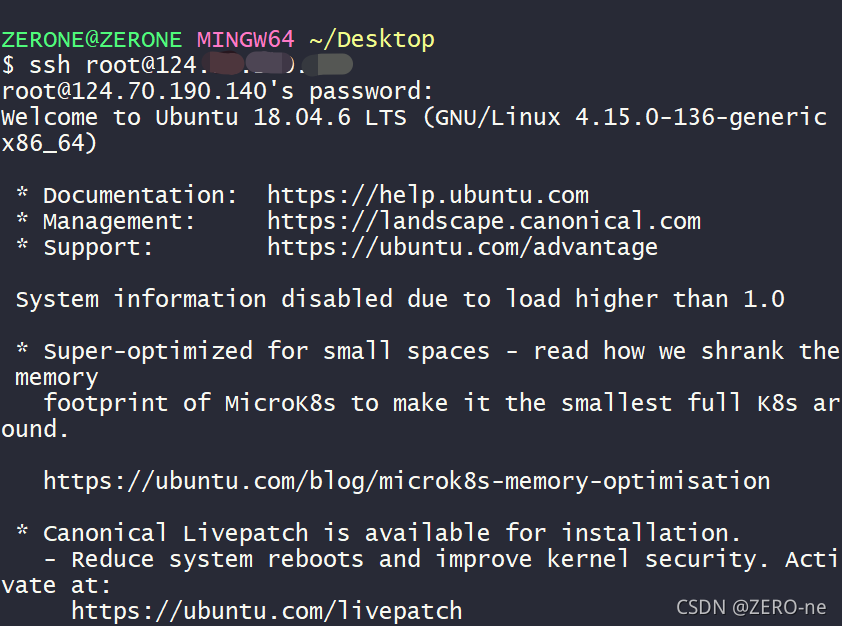
- 本文标题:跨主机连接
- 本文作者:Luo zerone
- 创建时间:2022-05-09 22:32:15
- 本文链接:http://zer-one.github.io/2022/05/09/跨主机传输文件/
- 版权声明:本博客所有文章除特别声明外,均采用 BY-NC-SA 许可协议。转载请注明出处!